

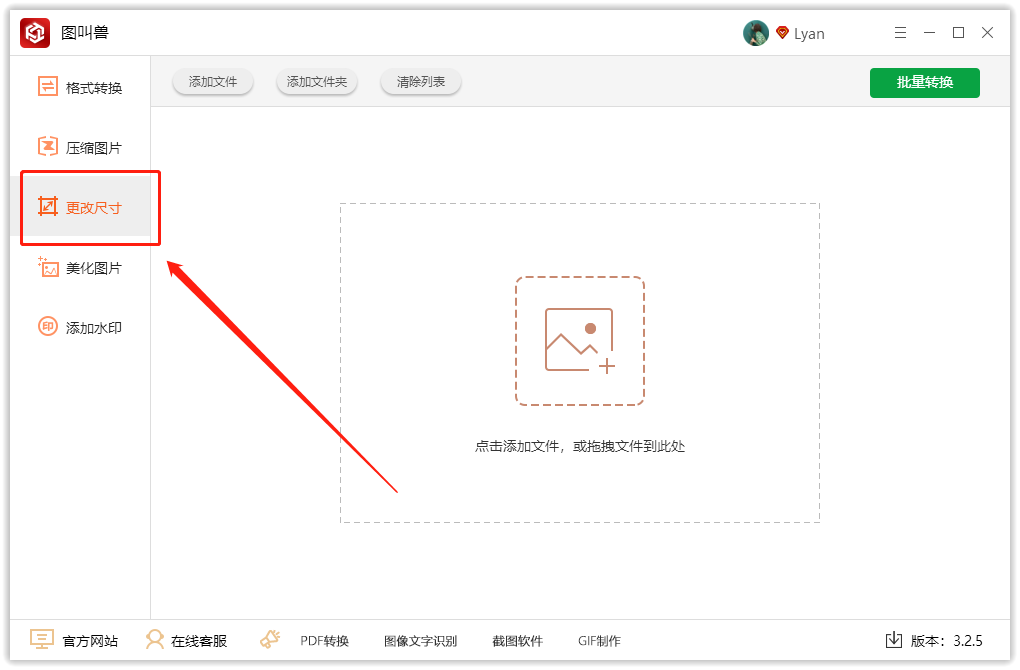
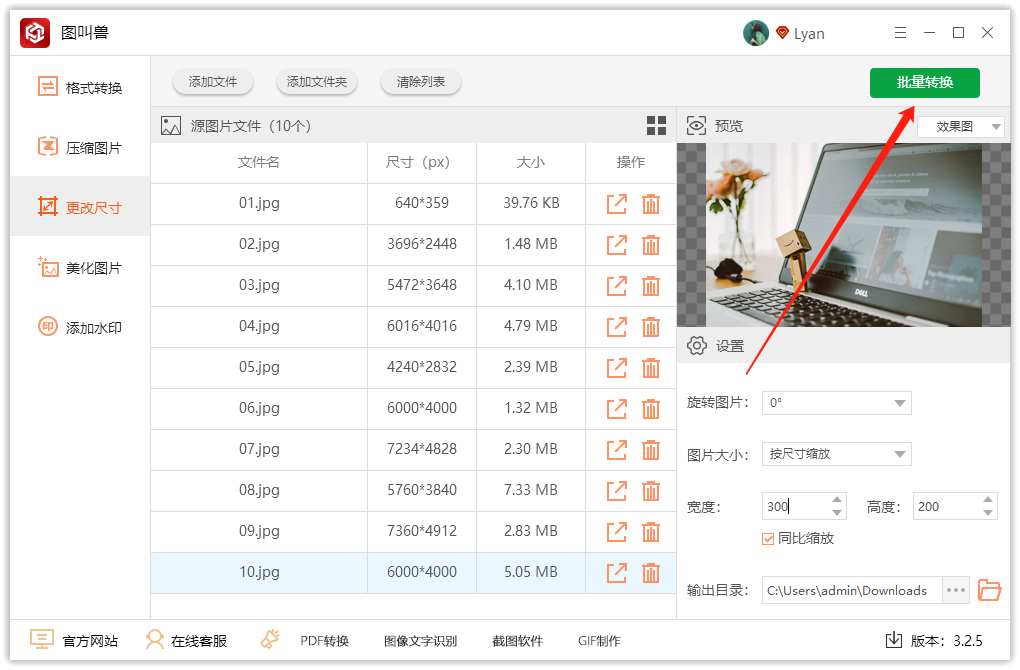
如何调整照片大小(怎样能批量更改图片的尺寸大小),处理大量图片时,如果图片都是统一大小的,这样看起来会舒服很多,而且还专业。如果有的图片,它的大小并不一致,那么视觉上就无法让人接受了,特别是文章中的插图。,图片的尺寸大小如何统网一呢?这里将修改图片尺寸大小的方法分享如下,有需要的小伙伴可以参考使用。这里推荐网的方法是利用第三方软件实现的,可以批量修改,高效率调整图片,快点掌握起来吧!,第一步、首先,双击打开软件,在这里选择“更改尺寸”;,
, ,
,
,
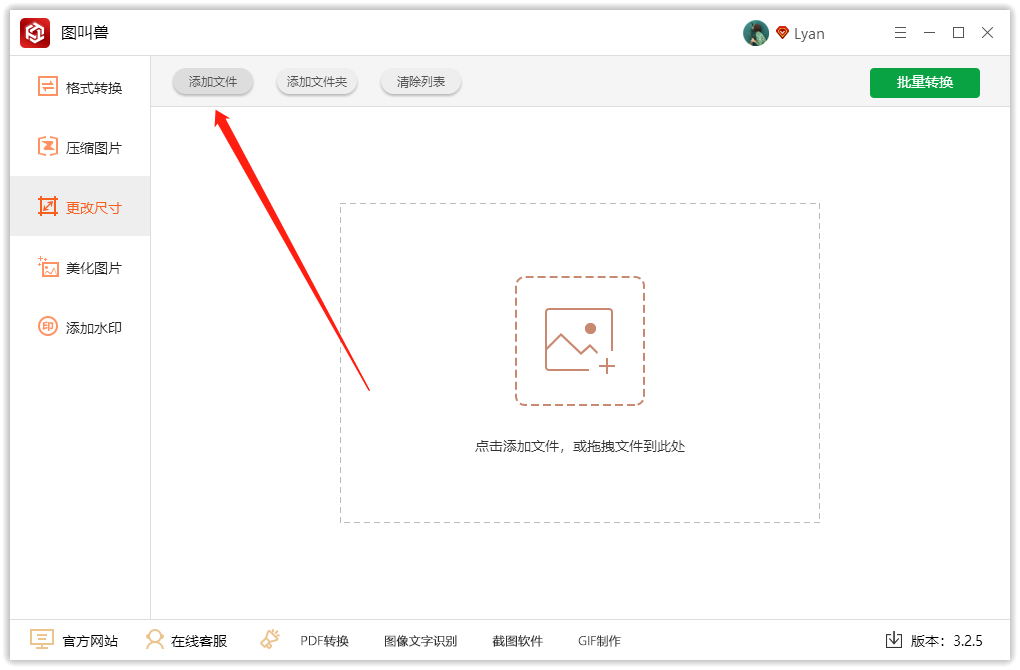
,第二步、然后点击“添加文件”,将需要调整的图片全部上传进来;,
, ,
,
,
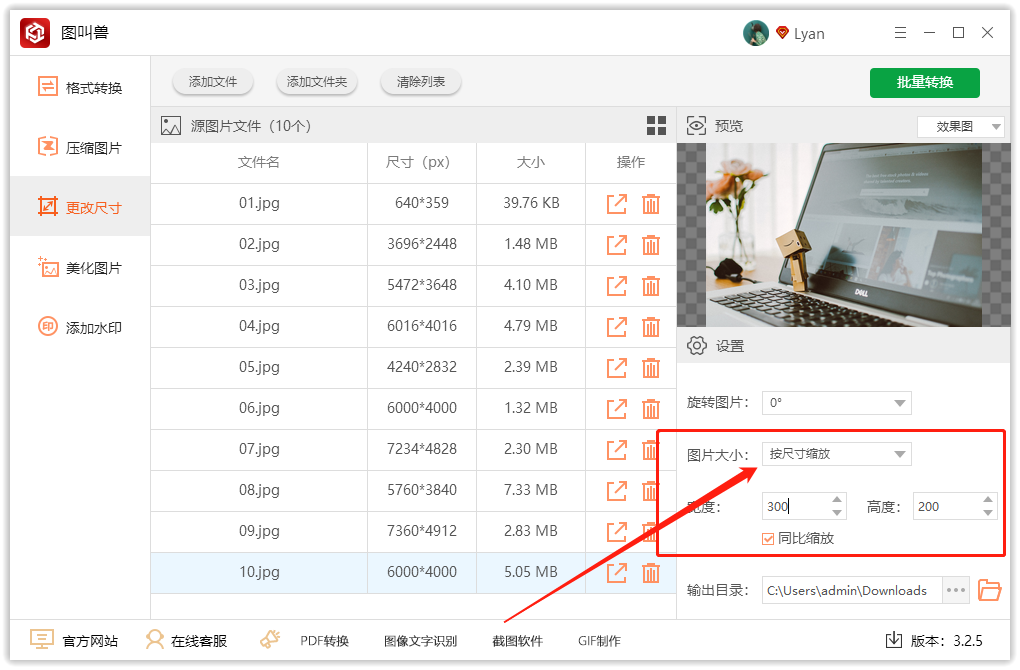
,第三步、然后在右侧的设置中,设置修改方式为“按尺寸缩放”,然后设置图片的宽度和高度;,
, ,
,
,
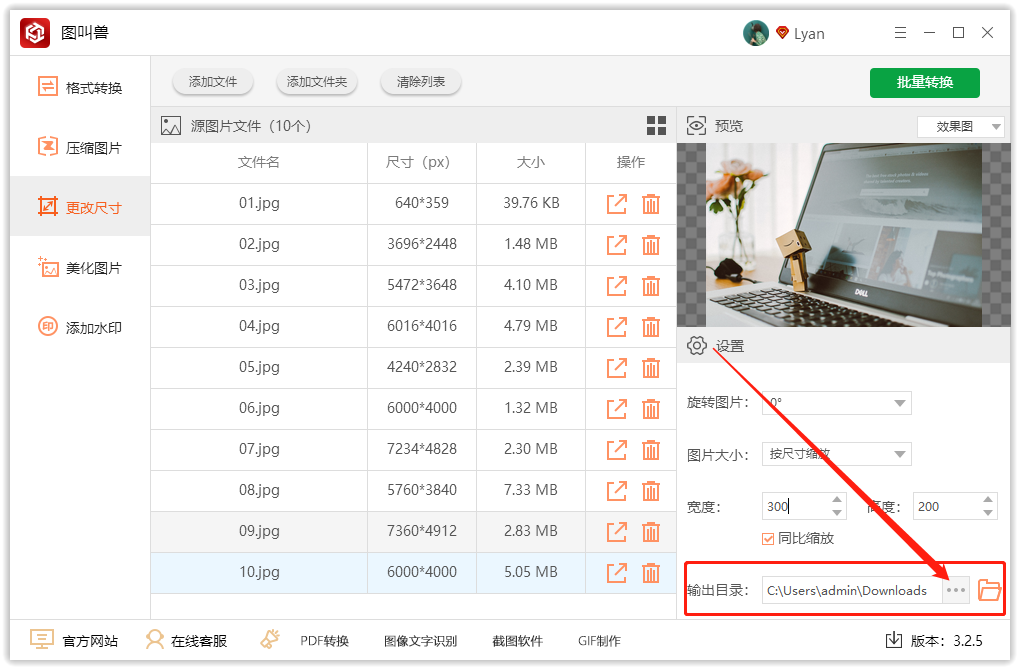
,第四步、软件默认的存储位置是原文件夹,点击此处可更换位置;,
, ,
,
,
,第五步、最后,直接点击右上角的“批量转换”即可;,
, ,
,
,
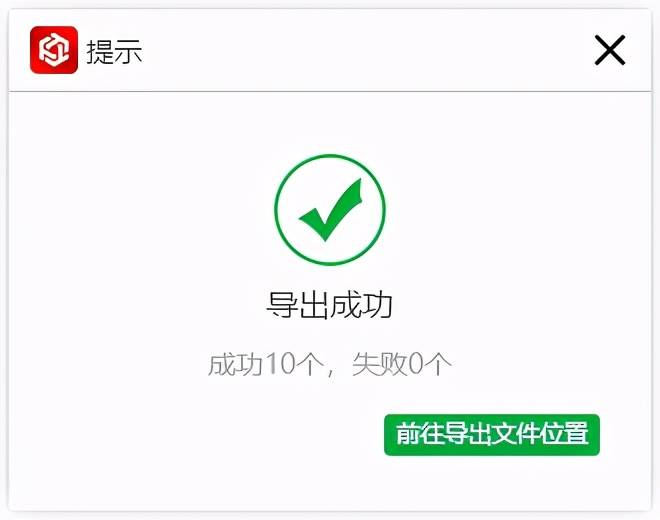
,第六步、得到以下提示,说明图片调整成功,点击前往导出文件位置浏览就可以啦;,
, ,
,
,
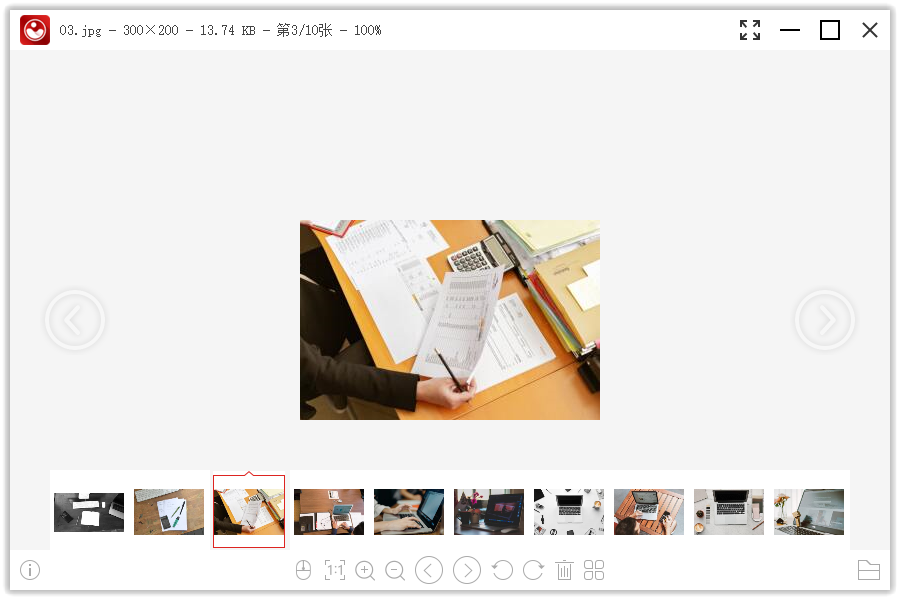
,第七步、以下就是网修改好的图片啦!,
, ,
,
,

相关文章
猜你喜欢




