

电脑分辨率怎么调(电脑屏幕分辨率怎么调?),众所周知,不同大小的显示屏都有对应的屏幕分辨率。如果我们将自己的显示屏配置了不合适的屏幕分辨率,不仅会对我们的眼睛造成伤害,还会降低工作效率。那么电脑分辨率怎么调节?下面,小编就来跟大家分享电脑屏幕分辨率的调节方法。,不同的显示器有相应的屏幕分辨率,如果一个19寸的显示器配1024*768的屏幕分辨率就会显得很不舒服,所以,如果感觉电脑屏幕看上去很累眼,很不舒服,很有可能是电脑的屏幕分辨率设置得不正确。下面,小编就来教大伙如何去调节电脑屏幕分辨率。,电脑屏幕分辨率怎么调节,在桌面空白处点击鼠标右键,弹出窗口选择显示设置打开进入。,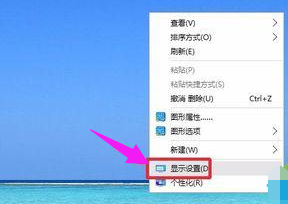 ,
,
,找到这里的高级显示设置进入,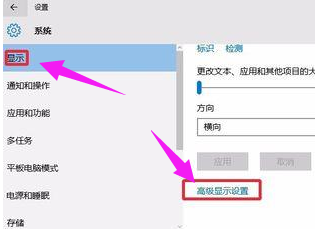 ,
,
,可以看到当前电脑显示器的分辨率。,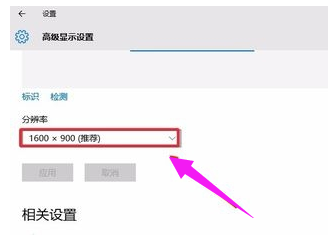 ,
,
,根据自己需要选择你要设置的分辨率,非常简单。,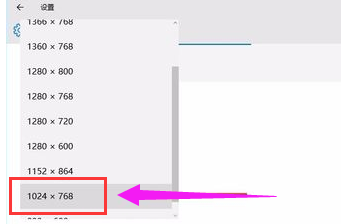 ,
,
,现在点击这里的应用网按钮,让自己的设置生效。,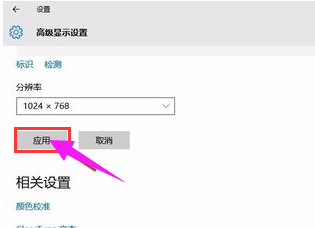 ,
,
,当然这里出现的界面,如果想让自己的设置生效的话,这里点击:保留更改。,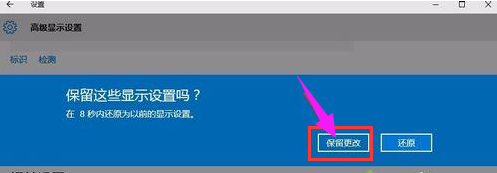 ,
,
,如果设置的分辨率不合适话,可能屏幕有些部分显示不了。要根据网电脑实际情况设置网合适的分辨率,当然这里还可以设置下刷新率。,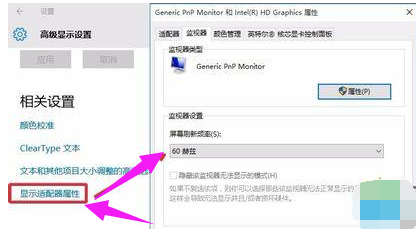 ,
,
,以上就是电脑屏幕分辨率的调节方法了。,
,

相关文章
猜你喜欢




