

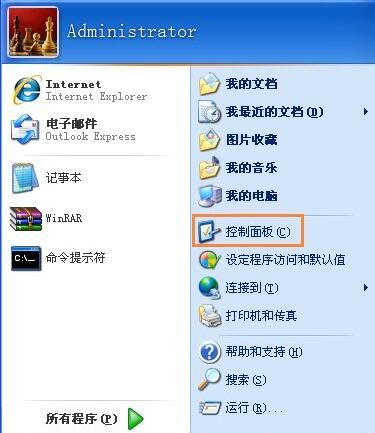
两台电脑如何共享文件(两台电脑共享文件步骤),1.配置IP地址,首先在“计算机A”上配置IP地址,然后在“开始菜单”中打开“控制面板”。,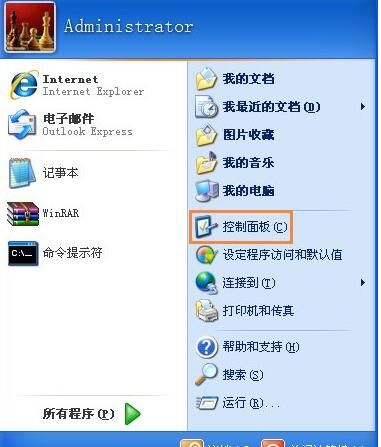 ,找到“网络连接”以打开;,
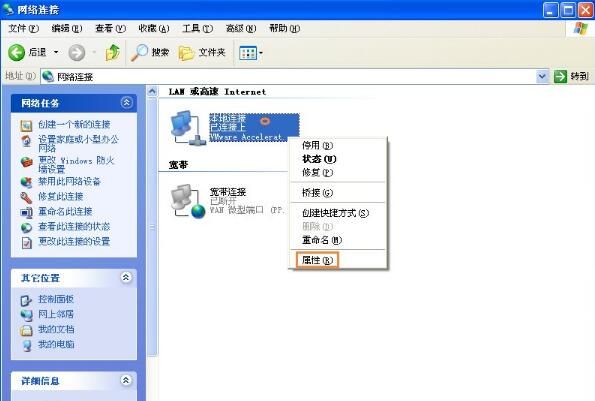
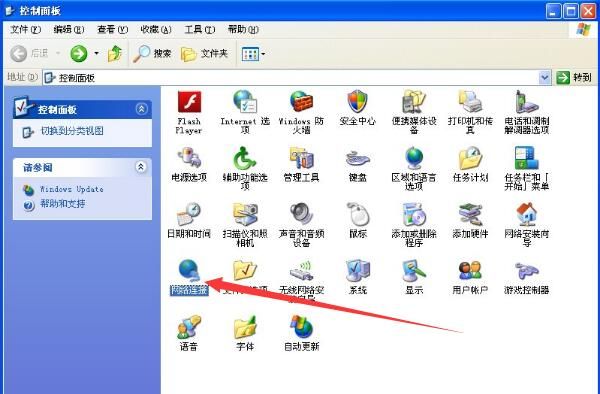 ,右键单击独立的“本地连接”-“属性”;,
 ,双击“ Internet协议(TCP / IP)”;,
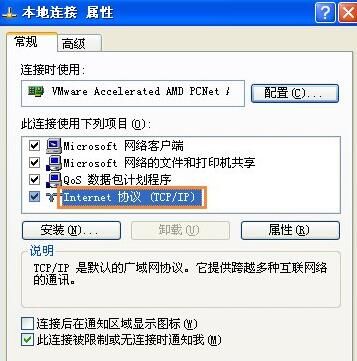 ,选择“使用以下IP地址”;,
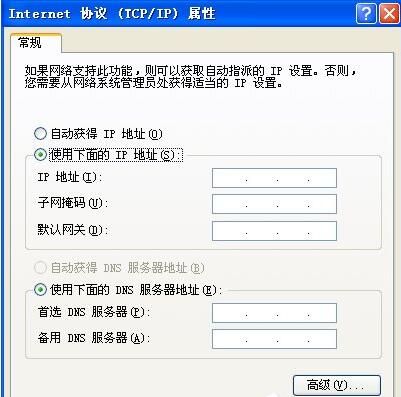 ,在“ IP地址”和“子网掩码”中输入“ 192.168.1.55”和“ 255.255.255.0”,然后确认;,
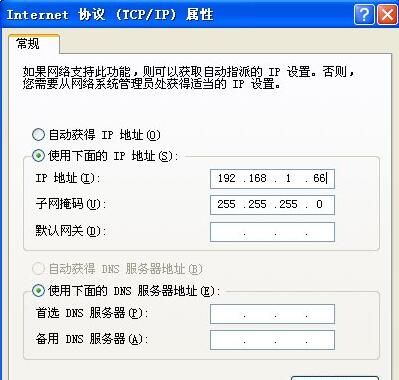
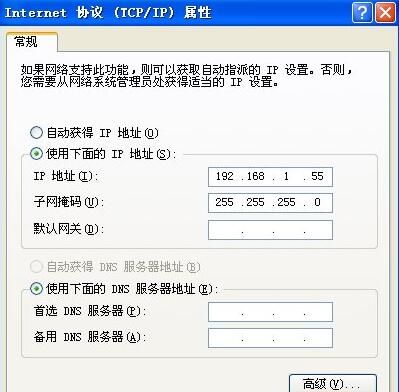 ,在“计算机B”上重复步骤2-8,将“ IP地址”和“网子网掩码”更改为“ 192.168.1.66”和“ 255.255.255.0”,确认。,
 ,2.关闭防火墙,打开控制面板;,
 ,找到“ Windows防火墙”和“关闭”;,
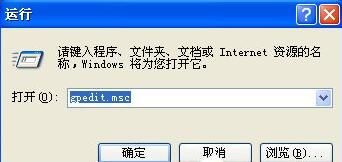
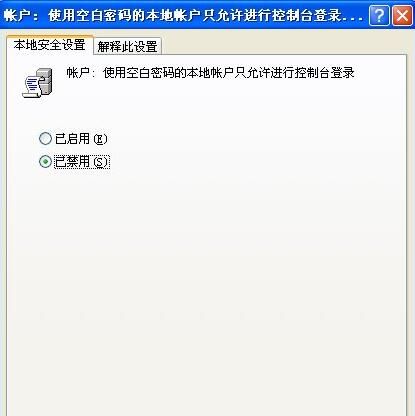
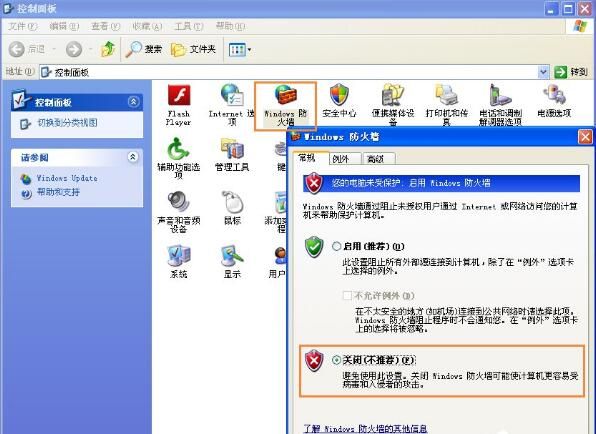 ,独立的“确定”。,3.更改“本地策略”,在“开始”-“运行”中输入“ gpedit.msc”,单击“网确定”,展开“ Wi网ndows设置”-“本地策略”-“安全选项”;,
 ,
,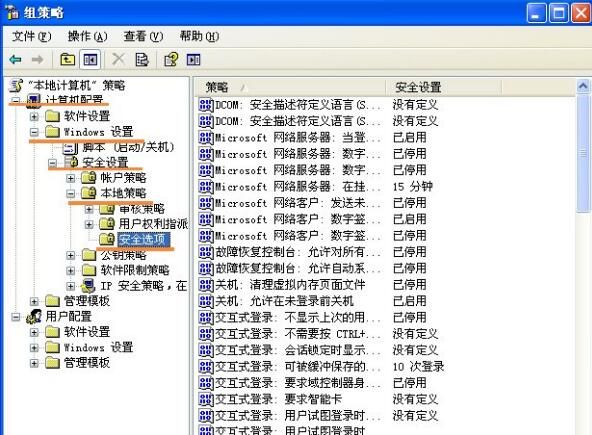 ,双击“帐户:仅允许使用空白密码的本地帐户登录到控制台”;,
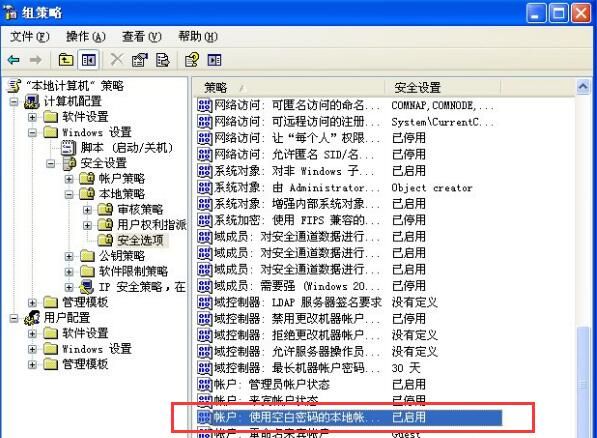 ,双击以更改为“禁用”并确认。,
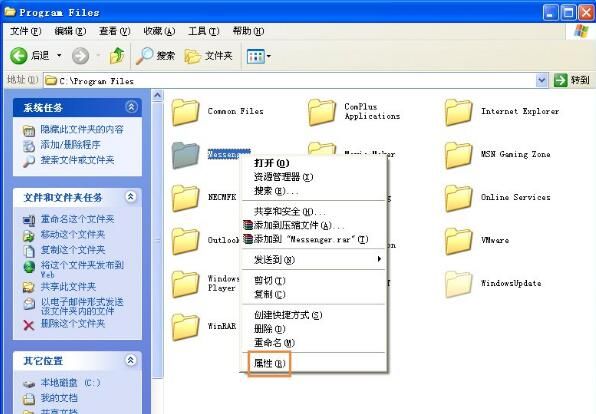
 ,4.共享需要访问的文件夹,右键单击“文件”-“属性”;,
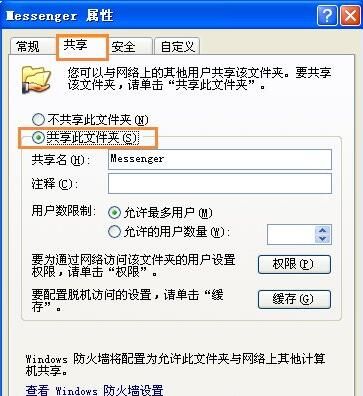
 ,选择“共享”–“共享此文件夹”独立的“确定”。,
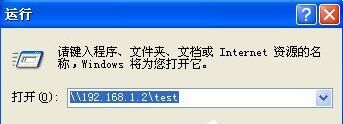
 ,5.访问文件,最后在“电脑A”上访问“电脑B”,在电脑A上打开“开始菜单”–“运行”输入:92.168.1.2 est 确定,即可访问。,
 ,
,
,
,

相关文章
猜你喜欢




