

修电脑不求人(春节修电脑不求人 这几个小妙招),一、如何安装Windows 10操作系统?,春节假期已经过半,许多小伙伴选择宅家娱乐,或追剧,或开黑,尽情放松自己。但是在春节假期如果电脑出了问题,就会导致心情非常不美了。今天就给大家推荐几个非常实用的小妙招,让你春节修电脑不再求别人。, ,
,
,1、安装工具从哪里下载?,给电脑装系统是我们经常遇到的问题之一,现在装系统也比较简单,安装文件也很容易下载,只需打开微软官网,找到软件下载页面网。然后找到立即下载工具,下载安装程序。,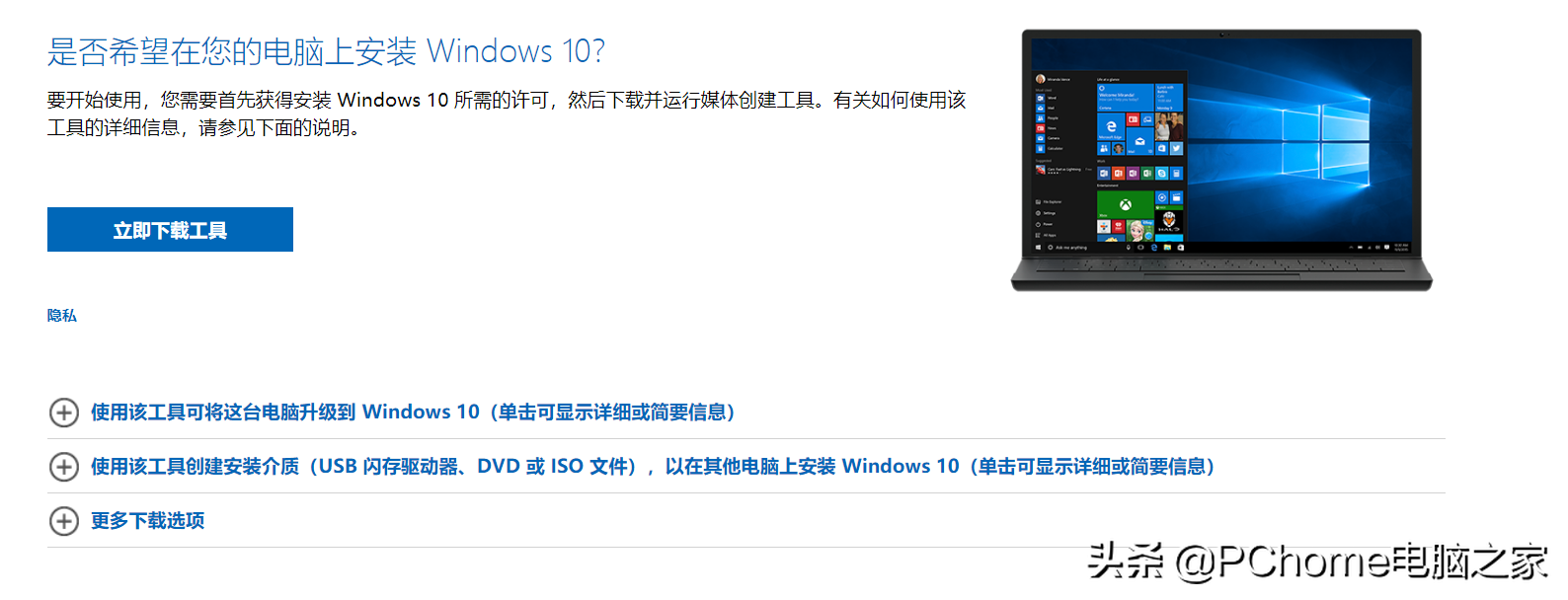 ,安装工具下载页面,2、如何制作系统安装优盘?,安装程序下载之后,就会弹出下列选项,选择为另一台电脑创建安装介质,创建系统安装优盘,优盘容量至少为8GB。然后选择安装优盘,等待Windows 10安装文件下载,优盘基本制作完成。,
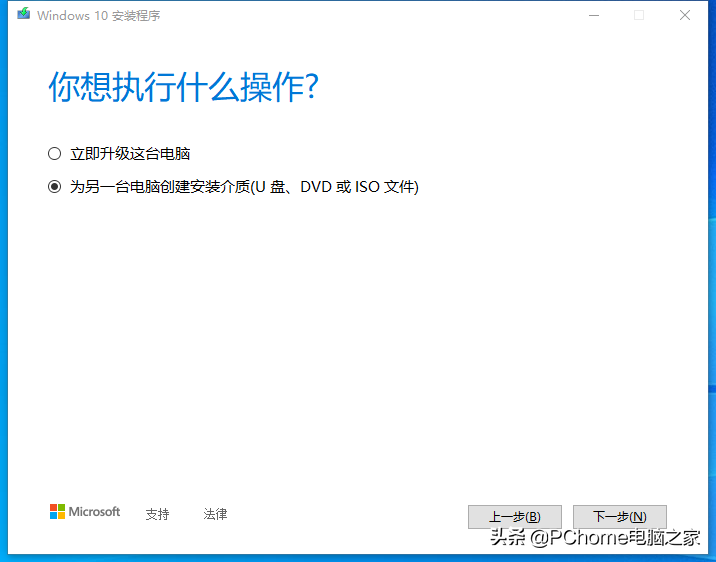 ,选择系统创建介质的方式,
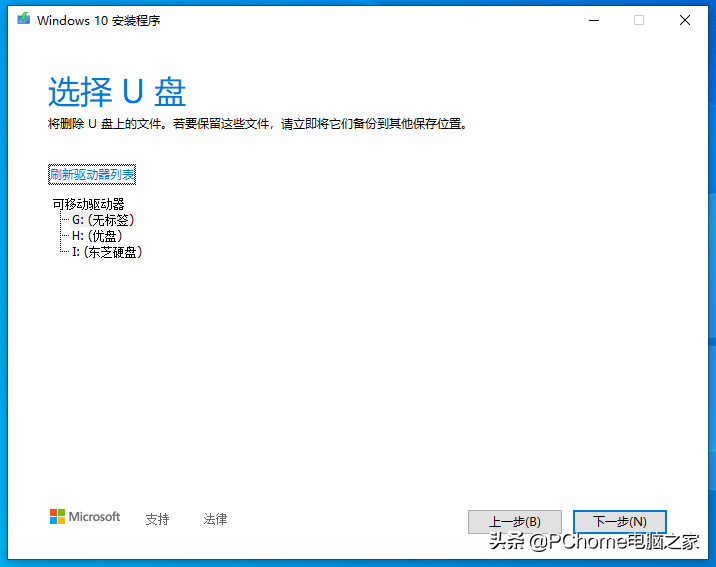 ,选择安装盘符,
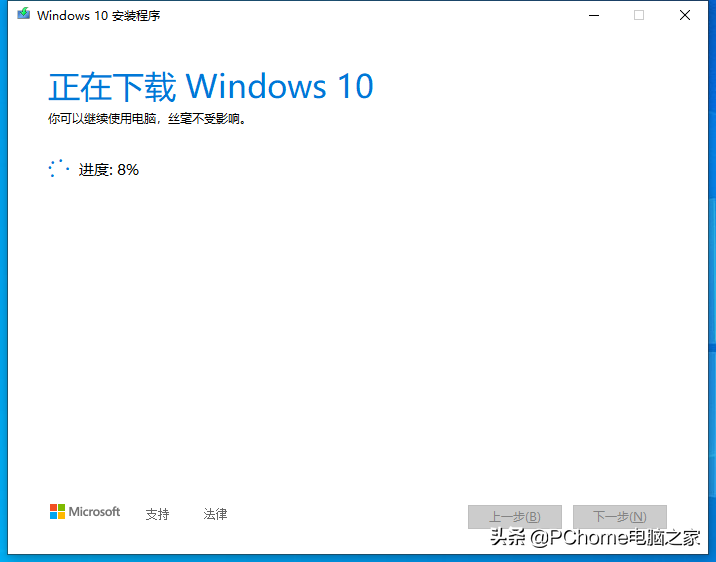 ,等待文件下载完成,3、如何安装Windows 10系统?,完成优盘制作,进行系统安装之前,需要进入电脑的bios设置,设置优盘启动项,不同品牌的电脑,进入bios的设置方法不尽不同,大家可以在网上百度bios的设置。,设置好优盘启动模式之后,系统就会自动加载安装程序。加载完成后来到安装界面,选择安装语言、时间和货币格式、键盘和输入方法,然后点击下一步。,
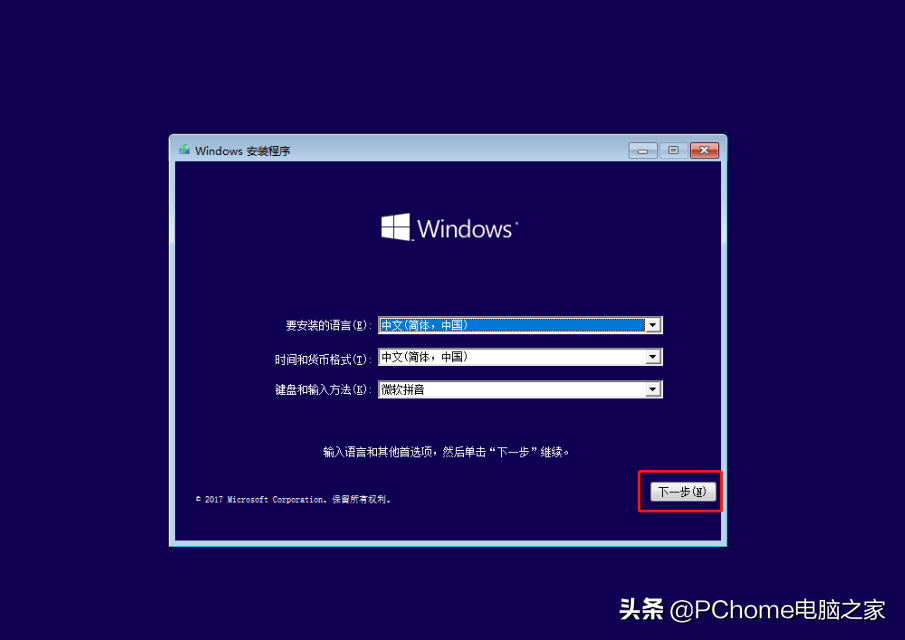 ,选择安装语言等选项,点击下一步之后,进行几步基础的设置。包括输入序列号、选择安装系统版本、安装类型网等。,
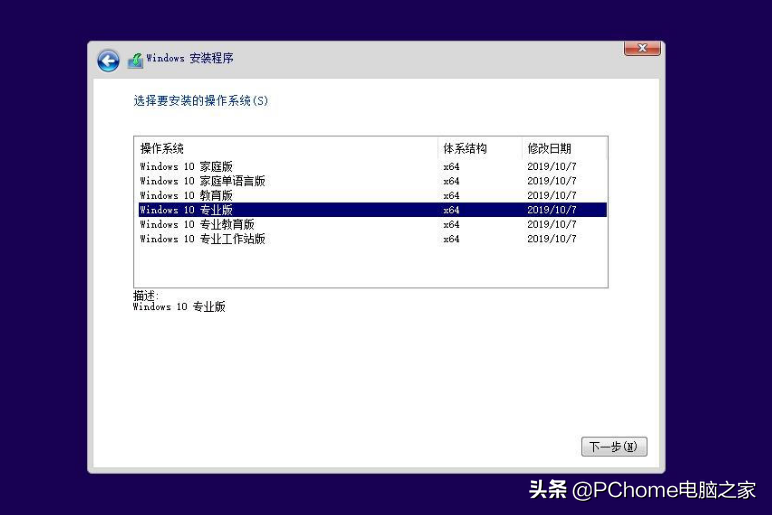 ,选择系统安装版本等,这些步骤都完成后,选择安装盘符,也是就指定系统的C盘。这个盘符的空间最少要有50GB的可用空间,对这个盘符进行格式化,再点击下一步。,
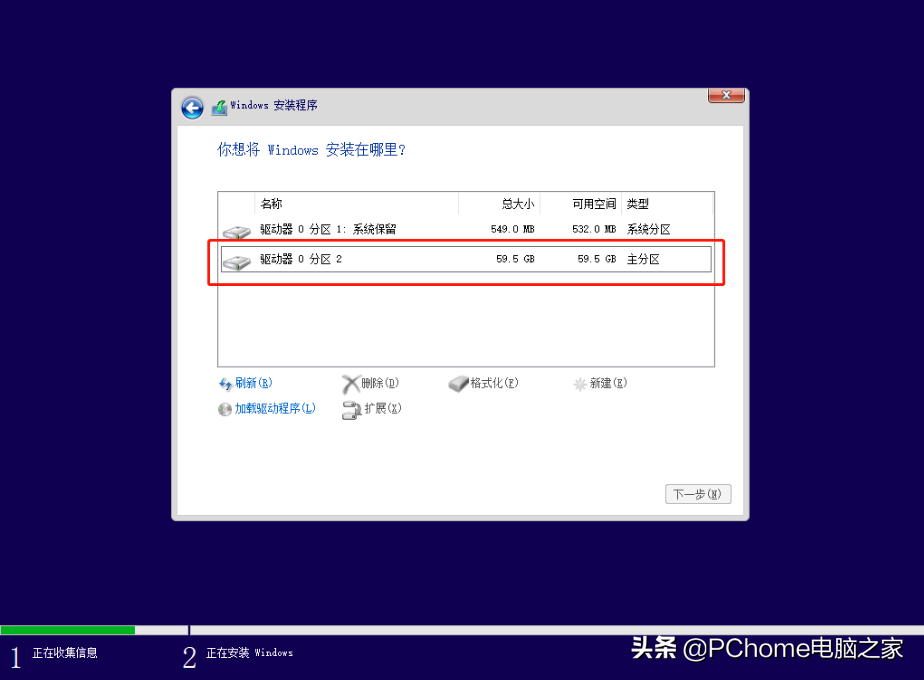 ,指定系统安装的位置,然后正式进入Windows 10系统安装步骤,这个步骤系统自动完成,包括进行程序、功能、更新的安装,期间系统会进行多次重启。,
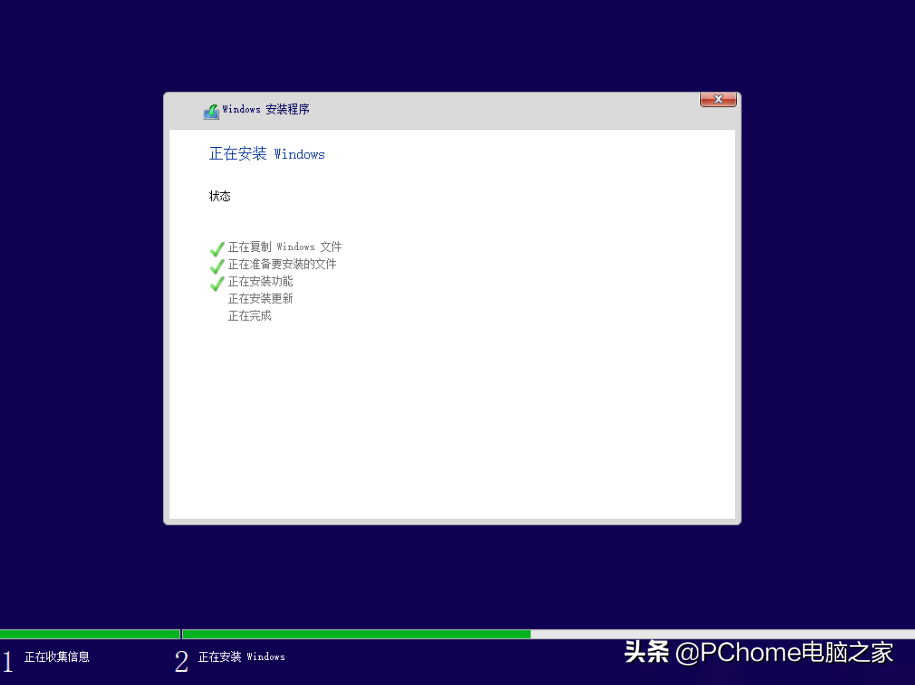 ,等待系统自动安装,系统安装完成后,就会进入到系统激活界面,和激活新电脑的步骤进步相同,设置语言、键盘、账户等信息,这里不再过多赘述。激活完成后,就会进入Windows 10界面。,
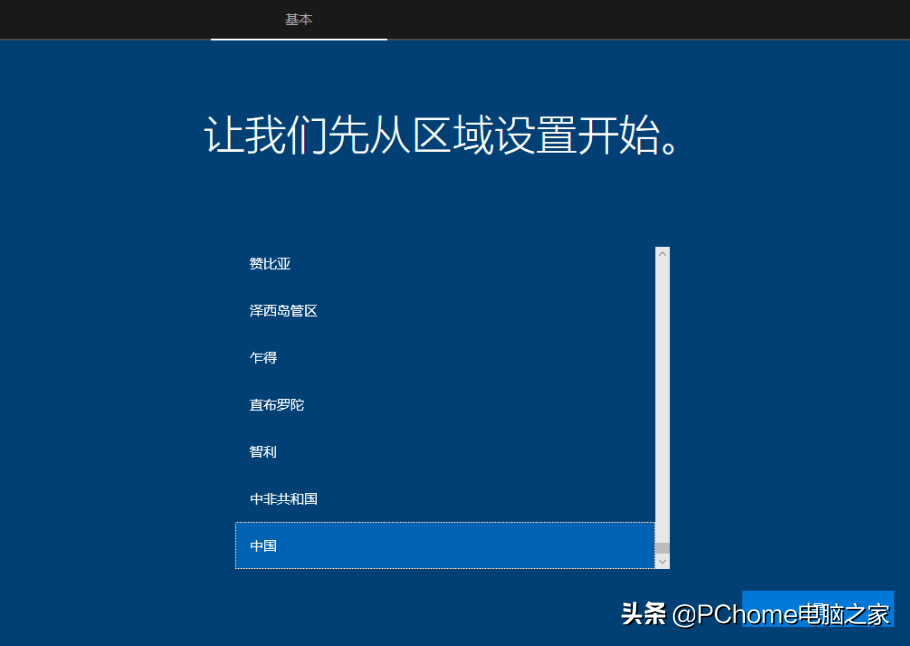 ,执行激活步骤等,
 ,系统安装完成,二、系统密码忘记该怎么办,1、 忘记PIN密码,PIN密码和微软账户是关联的,只需知晓微软账户的密码,就可以对PIN密码进行重置。,
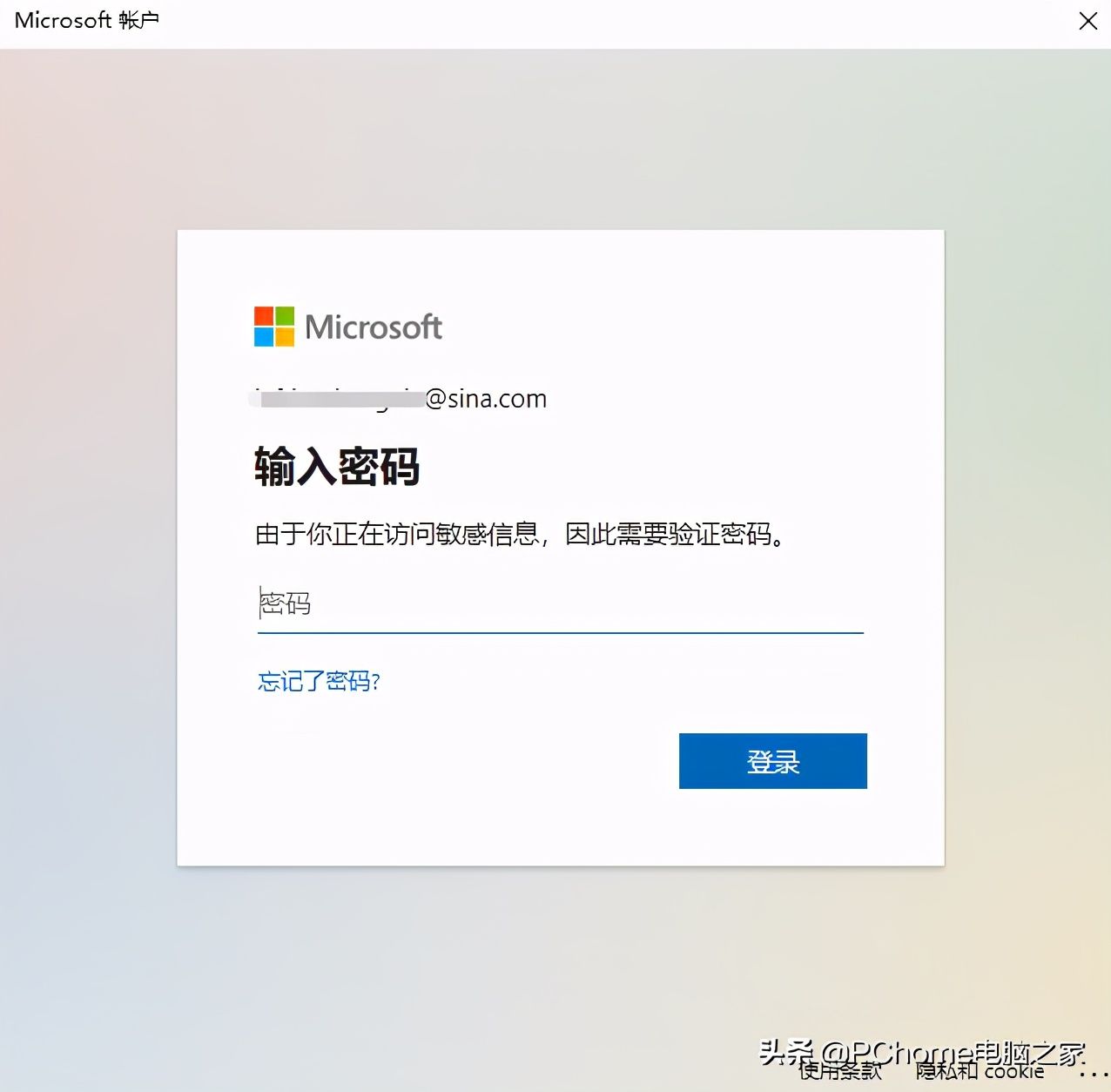 ,输入微软账户密码以重置PIN密码,
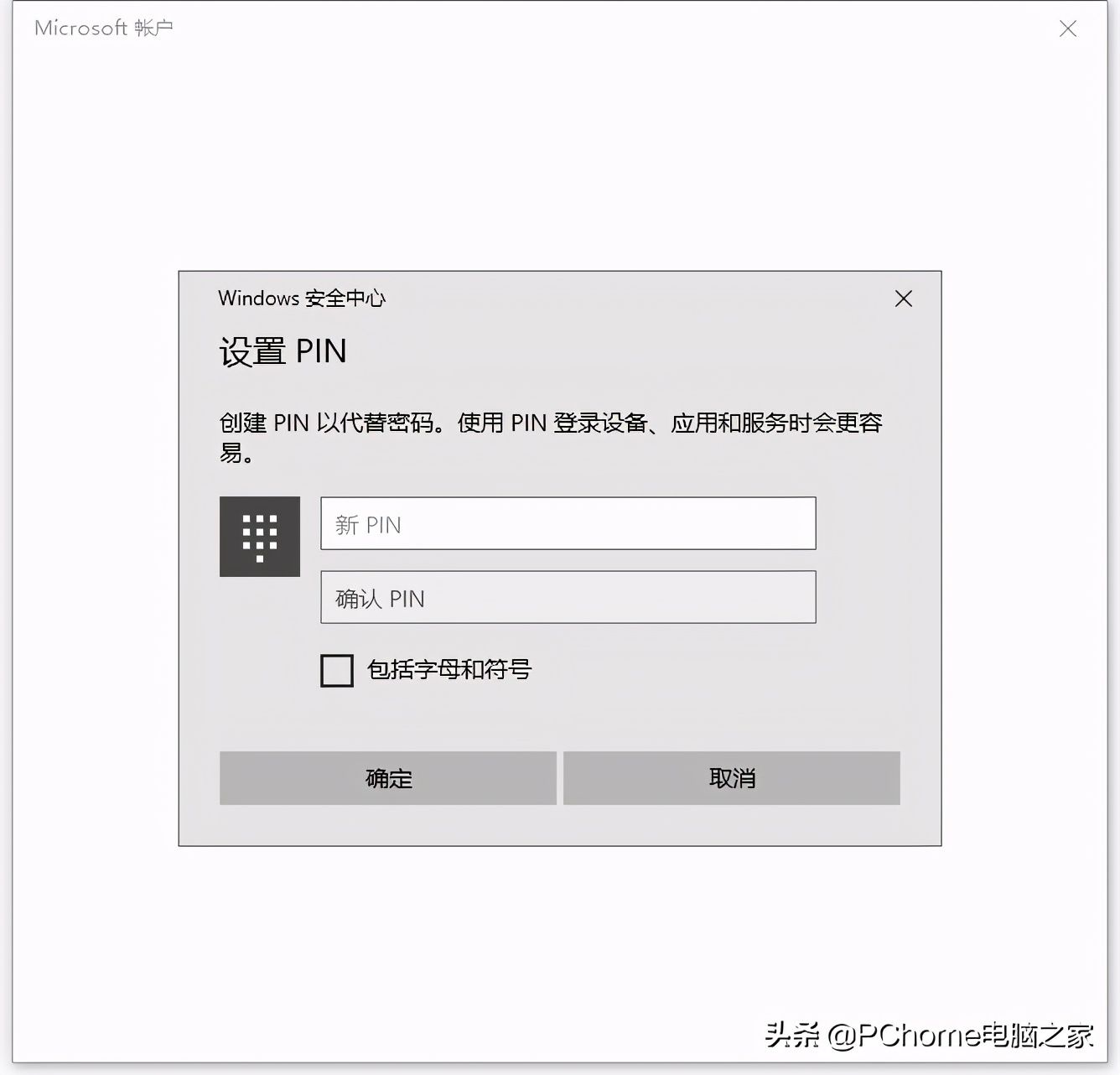 ,PIN密码重置页面,2、 忘记微软账户密码,现在通常登录Windows 10系统,都需要微软账户的密码,如果这个密码忘记了,可以通过预留的邮箱或者手机号接受验证码进行重置。,
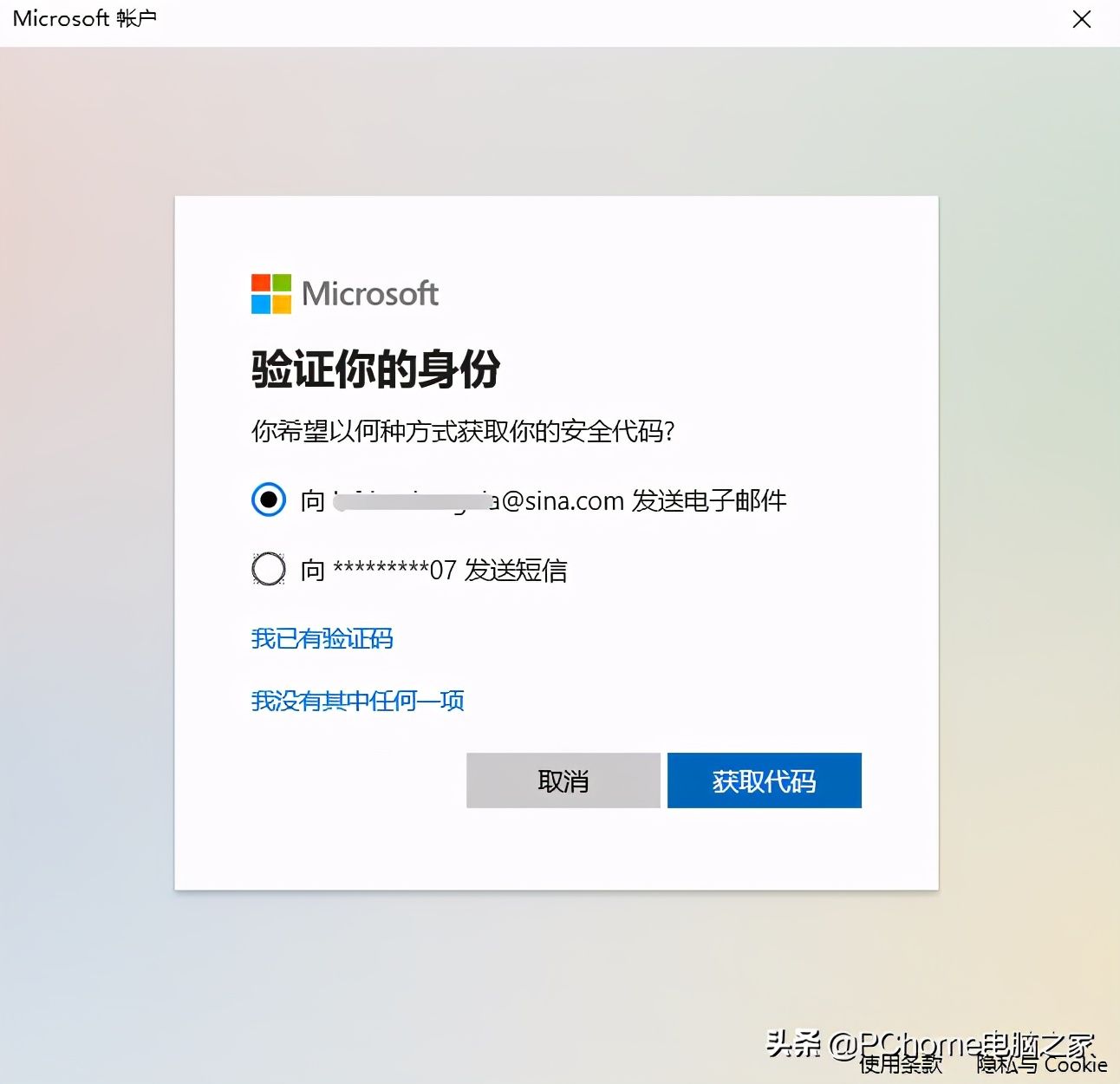 ,使用手机号或者邮箱重置微软账户密码,如果电话、手机都不能更改,请登录该网址account.live.com,按照网站提示提供有效信息也可以。,
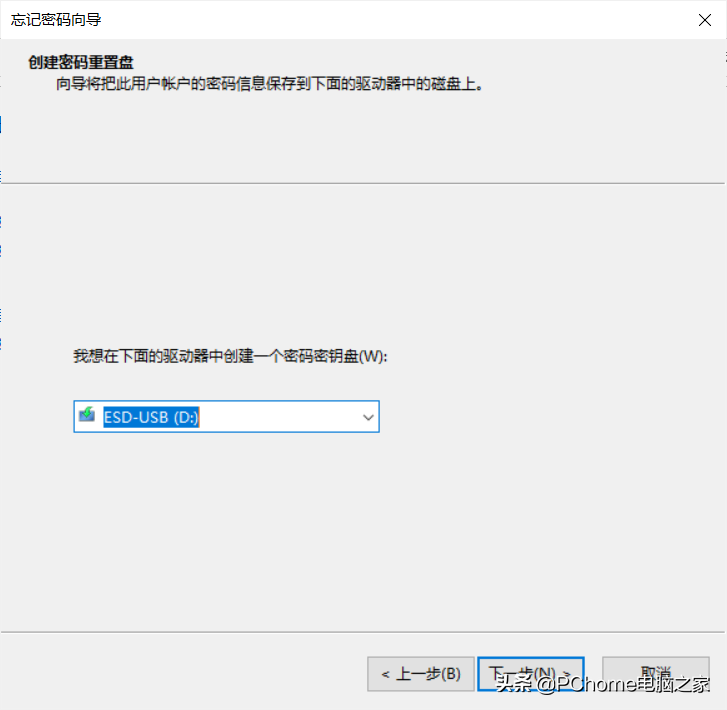
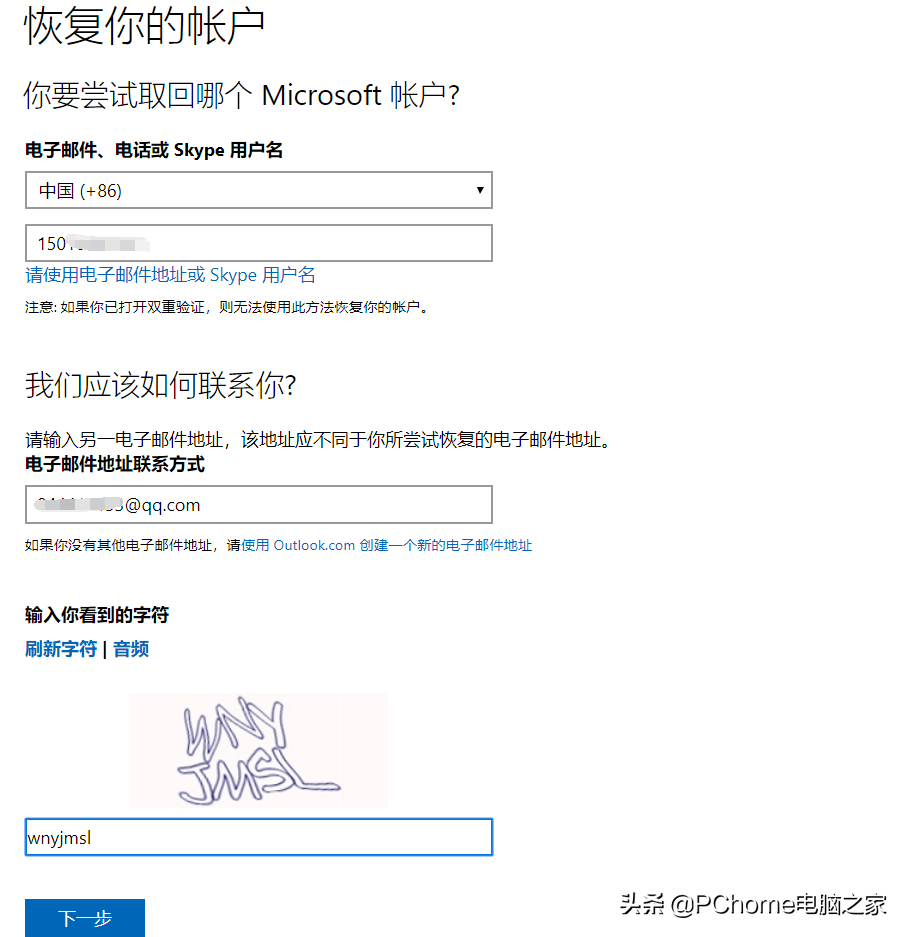 ,在微软官网提供有效信息重置密码,3、 忘记脱机账户,忘记脱机账户比较麻烦,最好的方法是提前做好准备,在设置脱机账户之前,创建一个系统重置盘以备不时需。制作密码重置盘可以控制面板中的用户账户菜单中找到,按照程序引导,输入当前密码,优盘就能制作完成。当时间久了,忘记密码的时候就能通过优盘重置。,
 ,
,
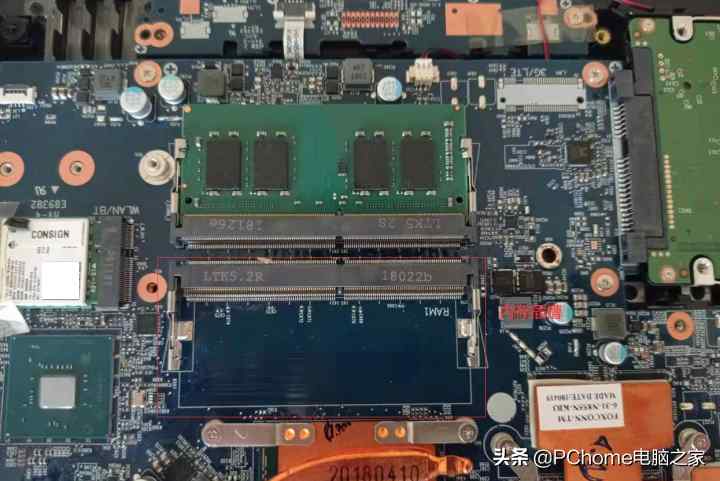
,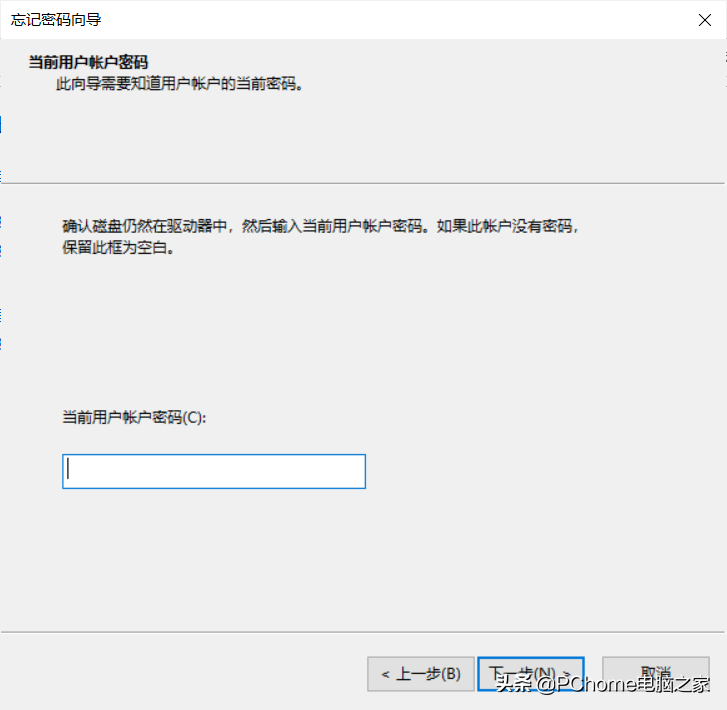 ,制作密码重置优盘,三、如何给电脑更换内存和硬盘?,平时没有时间打理电脑,春节的时候正好给笔记本更换内存和硬盘,可以有效提升笔记本的性能,延长笔记本使用寿命。,1、 更换内存条,更换内存条之前,要看内存条是否为板载,板载内存焊接在主板上不能更换。非板载内存条可以更换,内存条插两侧有卡扣,将卡扣往外推内存条就能自动弹出来,然后再把新的内存条斜插进槽内就可以。更换内存条要查看笔记本支持的内存容量、类型、频率等。如果笔记本为双通道内存,两个内存条的各项参数也需保持一致。,
 ,
,
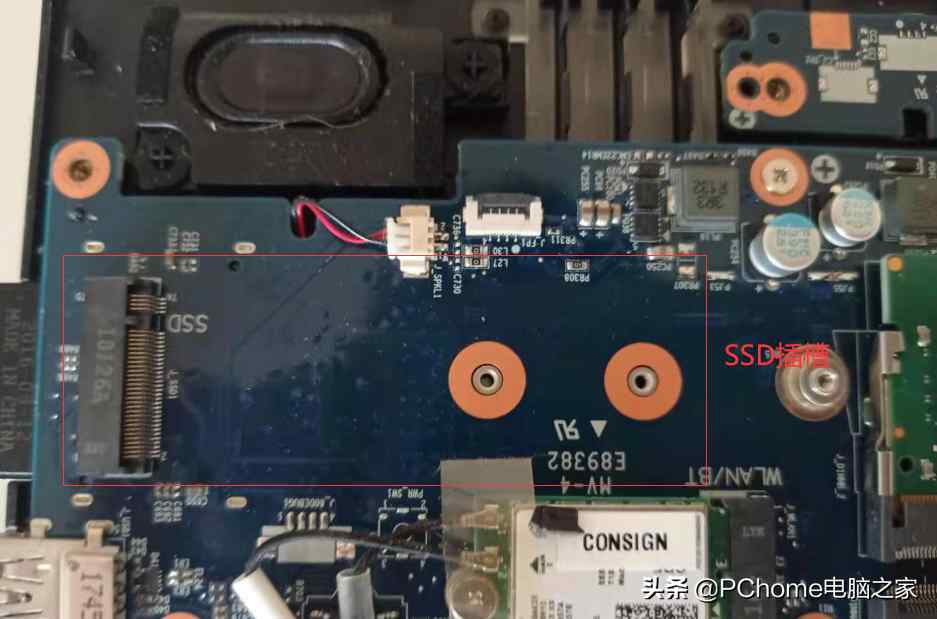
,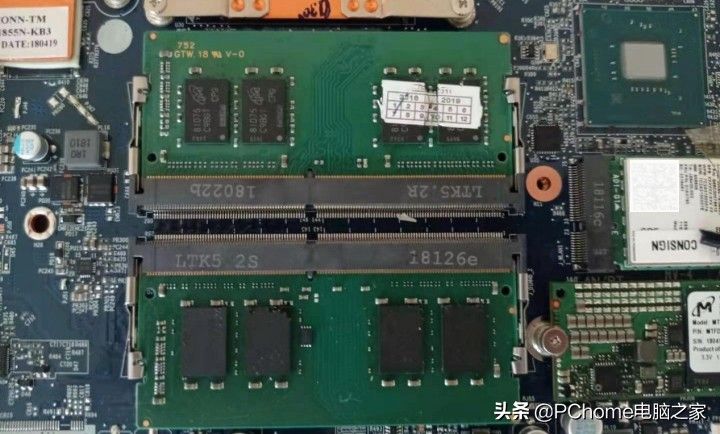 ,更换内存条,2、更换固态硬盘,现在大多数笔记本的硬盘采用的都是M.2固态硬盘,相比于传统机械硬盘,读写速度更快,对笔记本的性能提升也有很多帮助。更换M.2固态硬盘也很简单,它的插槽在一侧,更换也是斜插至固态硬盘位,另一端则需要拥有螺丝固定。很多笔记本会预留多余的硬盘位供用户升级,如果笔记本只有一个硬盘位,更换硬盘之后还需要重新装系统,所以最后提前做好备网份。,
 ,
,
,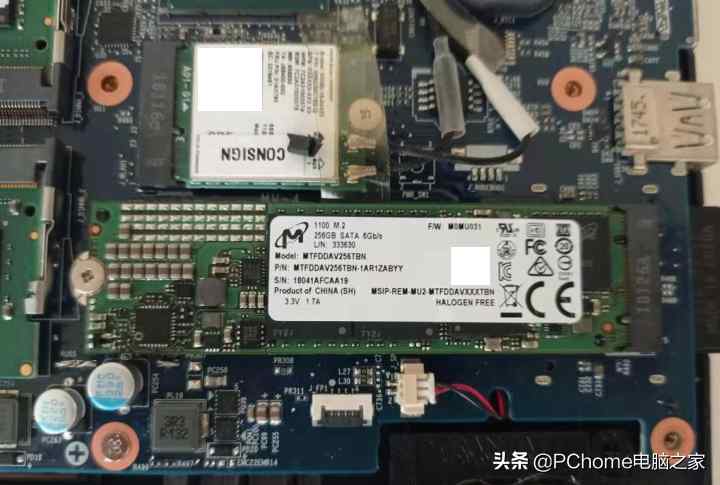 ,更换固态硬盘,写在最后:,以上给大家介绍的都是我们在使用笔记本时候经常遇到的问题,这些操作都不是很难,小白级用户也很容易上手。平时工作太忙没有时间打理笔记本,春节期间可能你会空出来时间学习或者动手,为自己的爱机来个“大保健”,绝对会让机器焕发新春,助力我们更高效的工作和生活。,
,

相关文章
猜你喜欢




