

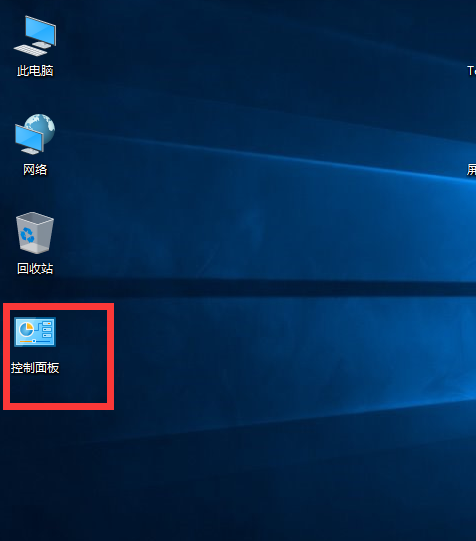
键盘灵敏度(设置键盘灵敏度的两种方法),安装了windows10 觉得键盘的反应多少有些迟钝,有时按键反应慢,打字会有延迟的感觉,要等上好几秒才有响应,降低工作效率,那么win10怎么加快键盘反应速度?只要调节一下键盘灵敏度即可。,windows10 调节键盘灵敏度,1、首先我们打开控制面板,在桌面上找到“
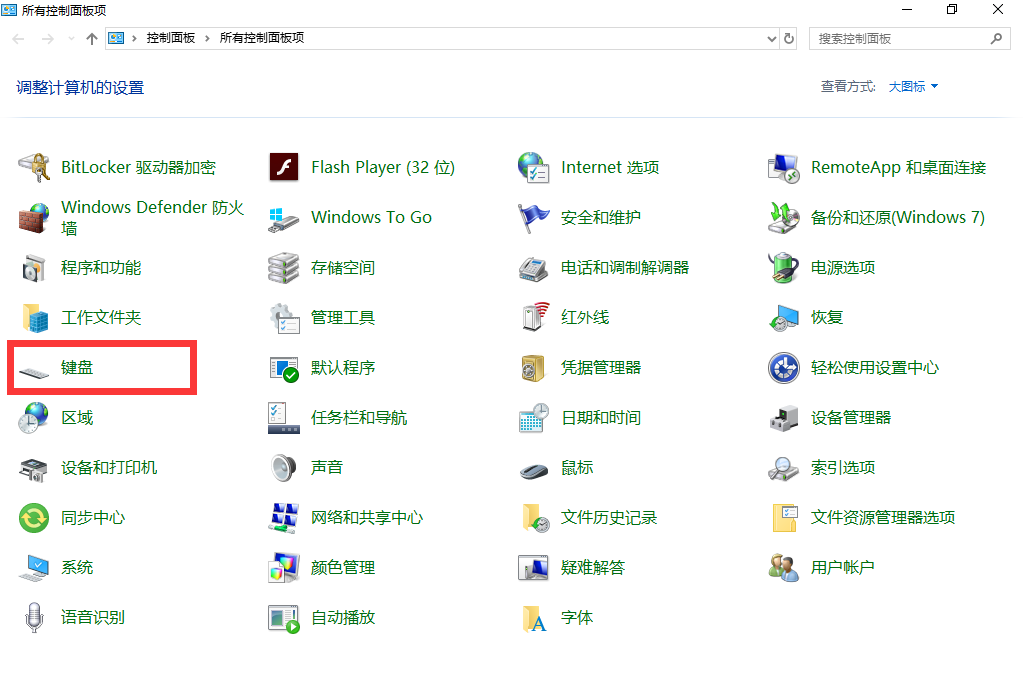
控制面板”图标单击进入控制面板后,找到“
键盘”选项。,
, ,
,
,
,
,
,
, ,
,
,
,
,
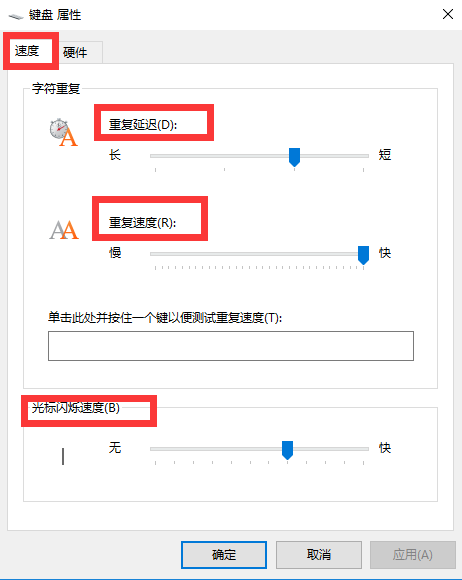
,2、单击“
键盘”选项,打开的键盘属性设置,可以看到键盘速度设置了,包括重复延迟、重复速度快慢等等,如果你打字速度快,可以将重复延迟时间设置的更短一些,这样有利于提升打字速率,随后点击确定即可。另外还可以设置光标闪烁的速度。,
, ,
,
,
,
,
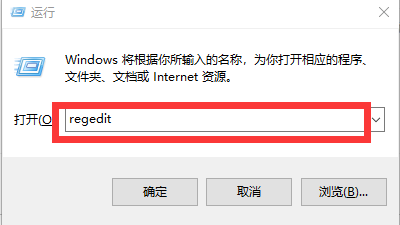
,另外我们还可以到系统注册表中设置键盘灵敏度,1、:win+R(输入regedit) 回车打开注册表编辑器,打开注册表编辑器。,
, ,
,
,
,
,
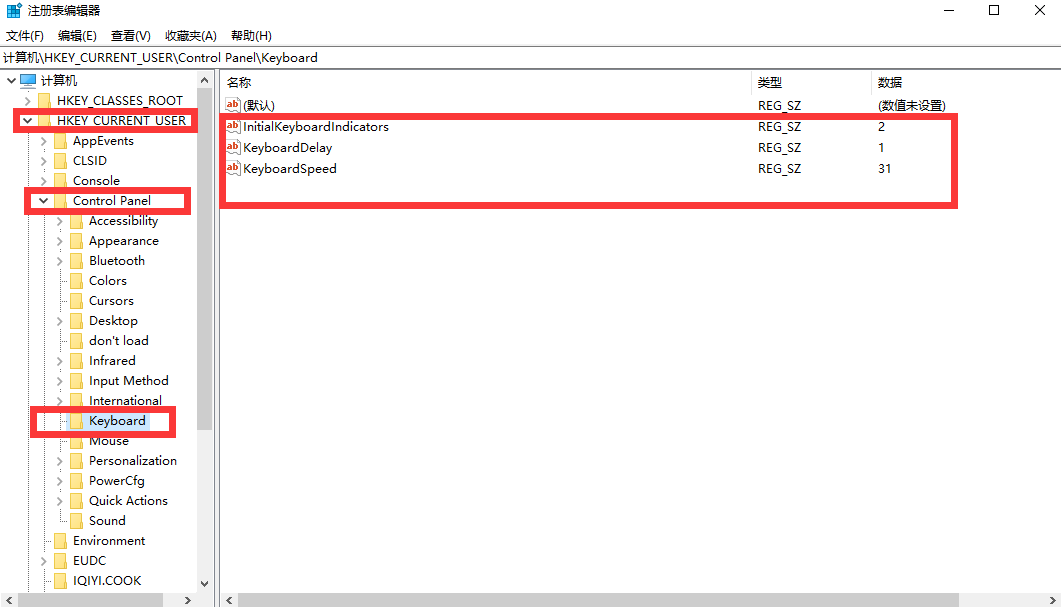
,2、依次展开注册表 HKEY_CURRENT_USER \ Control网Panel \ Keyboard 之后,InitialKeyboardIndicators(是最初键盘指示)默认设置为“2”就好,KeyboardDelay(是键盘延迟),设置为“1”(延网迟时间当然是越少越好,根据自己的需要,可以设置为其它值),KeyboardSpeed(是键盘速度),设置为“31”(数值越大速度越快,根据自己的需网要,可以设置为其它值),
, ,
,
,

相关文章
猜你喜欢




