怎么格式化硬盘(电脑硬盘格式化的2个方法步骤详解),大家都知道电脑使用时间久了,操作终会有出错的问题,而电脑硬盘也会有问题,需要格式化才能解决。而最近有位朋网友询问电脑怎么格式化。针对这个问题,下面就教你2个方法格式化电脑硬盘的步骤详解吧!,1、 双击打开我的电脑,选择需要格式化的硬盘分区,右键选择格式化,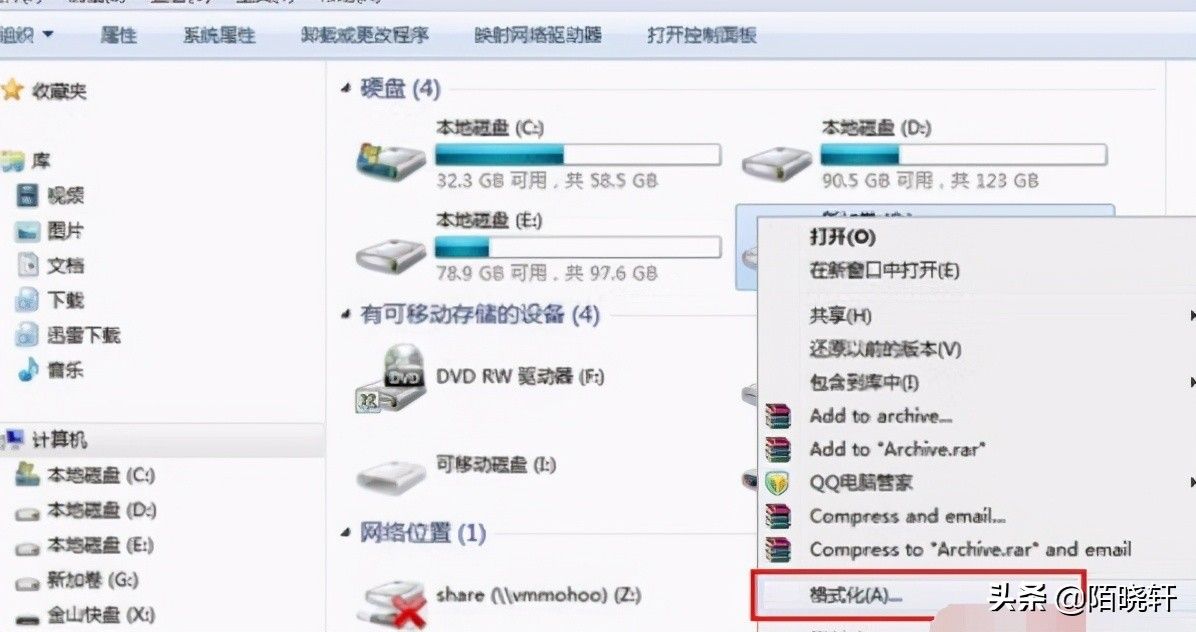 ,
,2、 电脑出现格式化的窗口时,除非你另有需要,否则默认设置,点击开始格式化即可,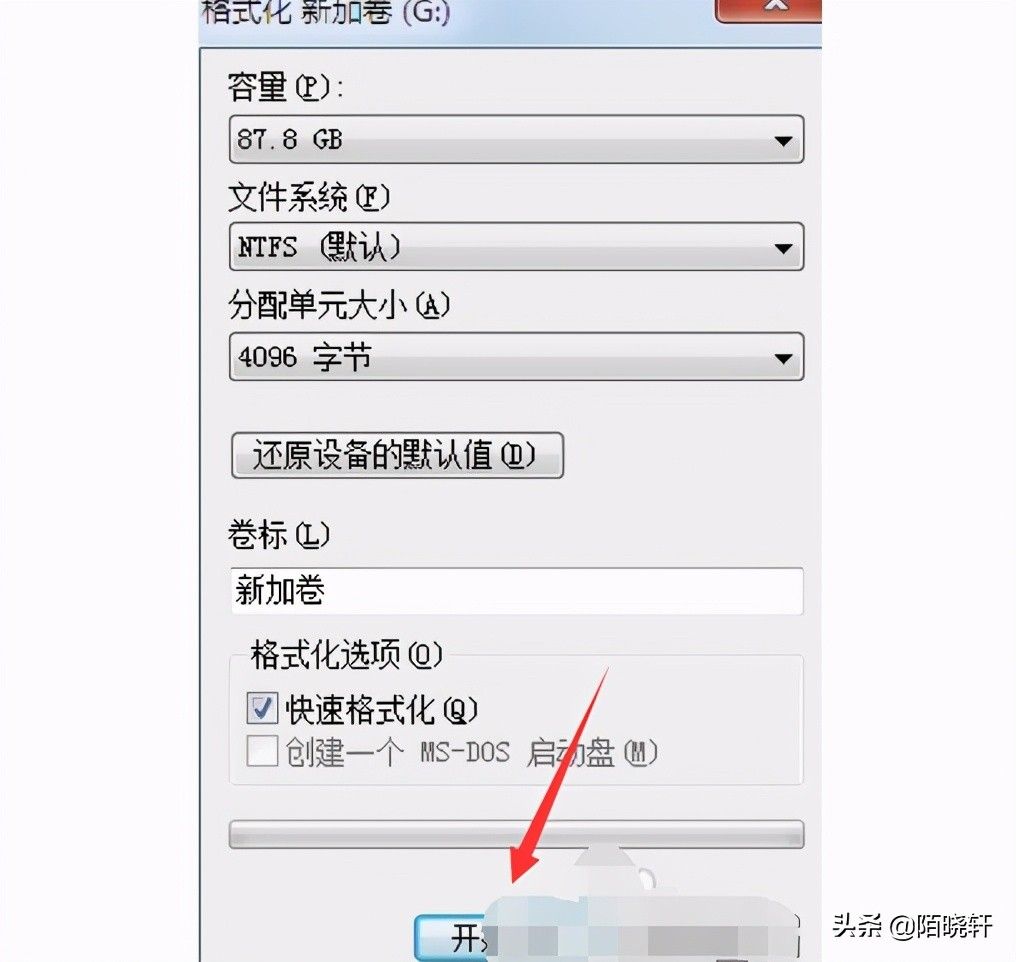 ,
,3、 之后,就会弹出确认格式化的窗口,点击确定来格式化,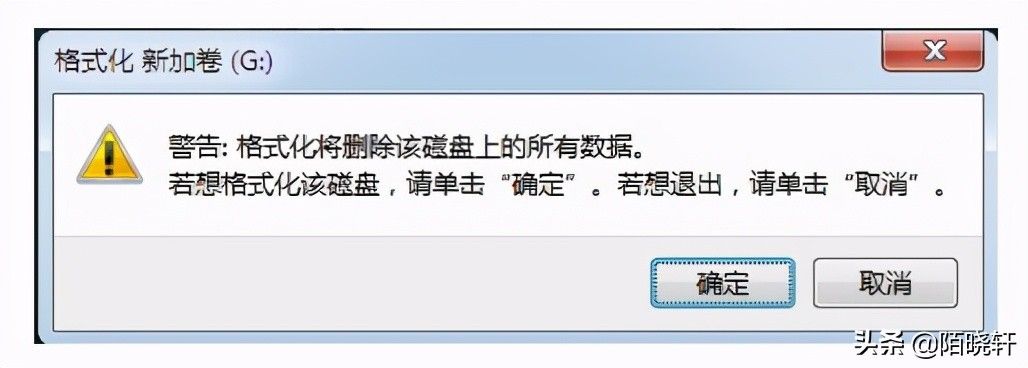 ,
,4、 接着,请耐心等待电脑磁盘格式化操作,直至格式化完成,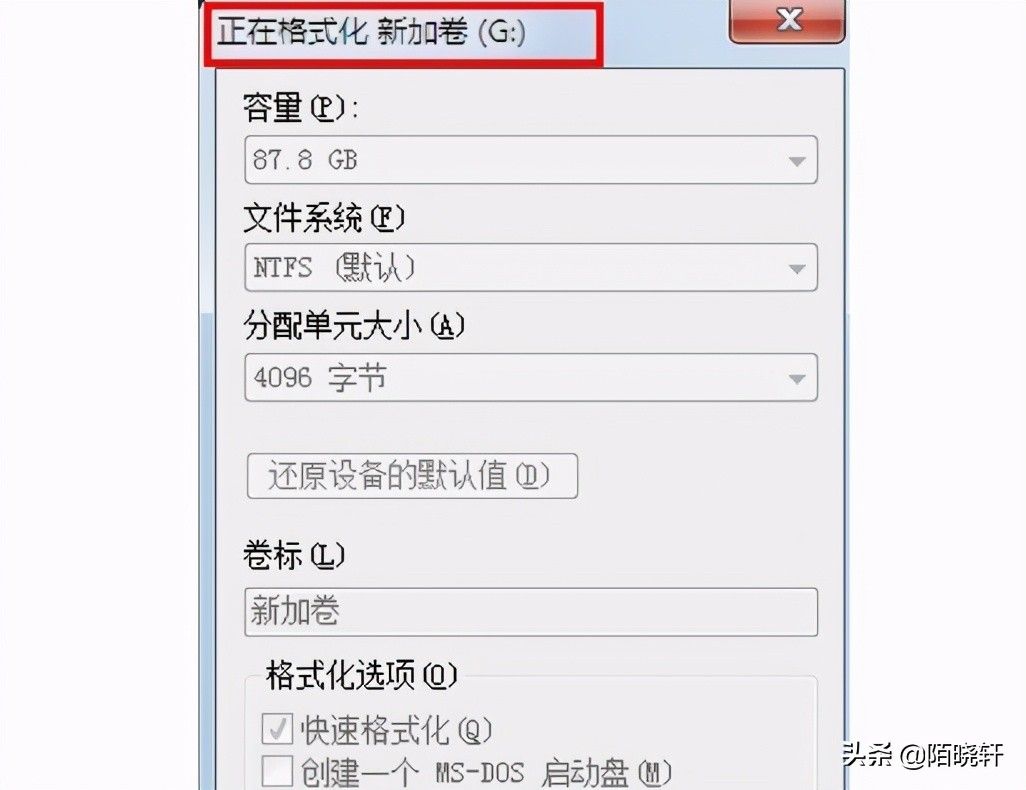 ,
,5、 最后,我们重新打开格式网化的硬盘分区,可以看见格式化成功,磁盘干净,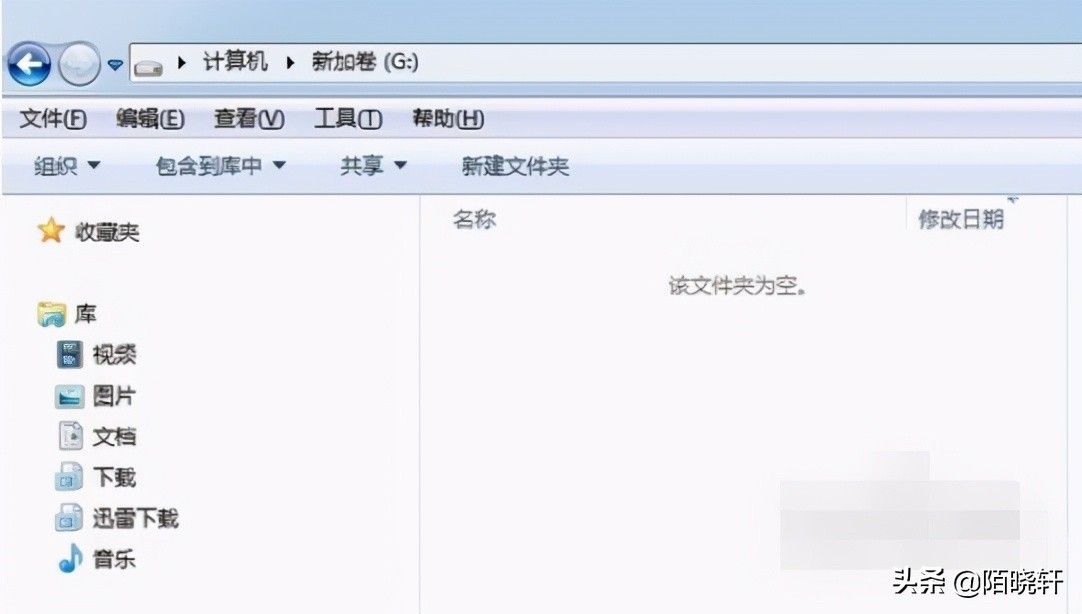 ,
,1、 在电脑桌面中,我们右键计算机(此电脑),选择管理-磁盘管理,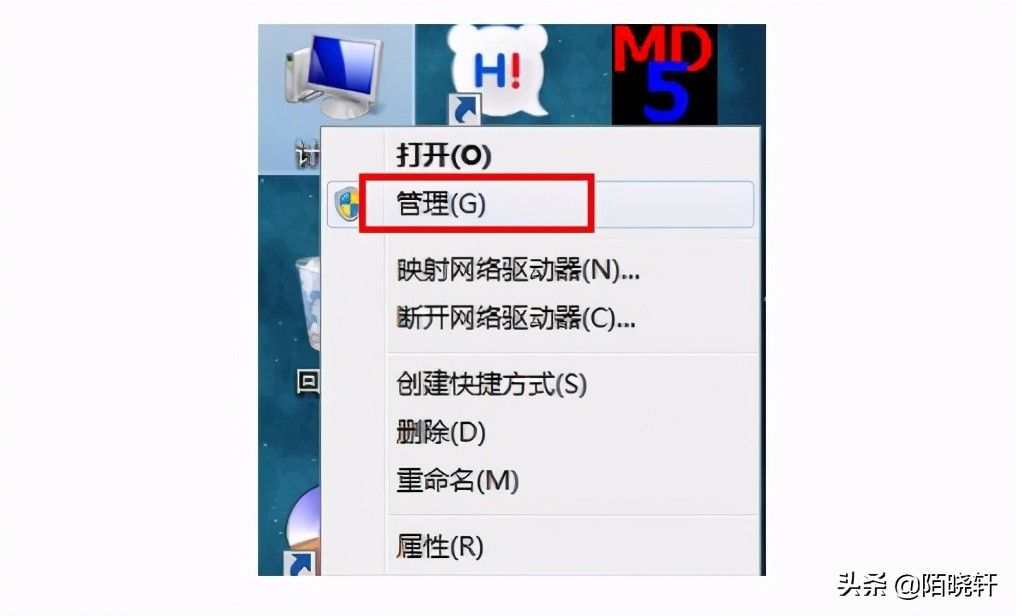 ,
,2、 然后,右键需要格式化的硬盘分区,如图所示,选择格式化即可,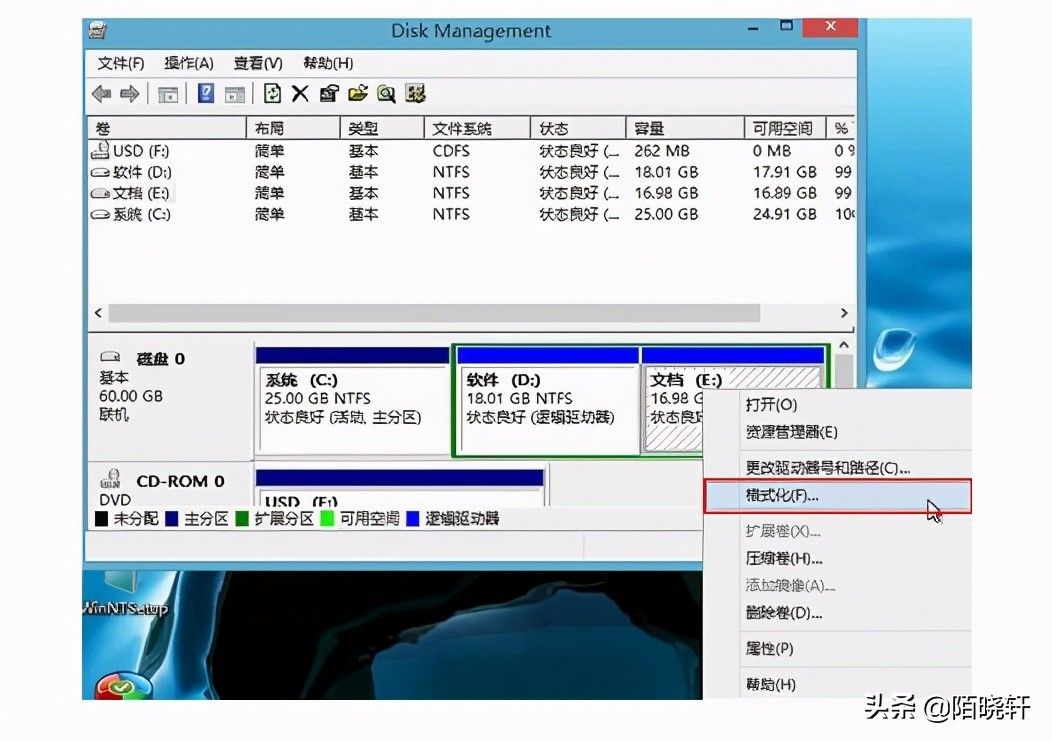 ,
,3、 电脑弹出格式化窗口时,你可以根据实际网情况设置,或者默认设置点击确定,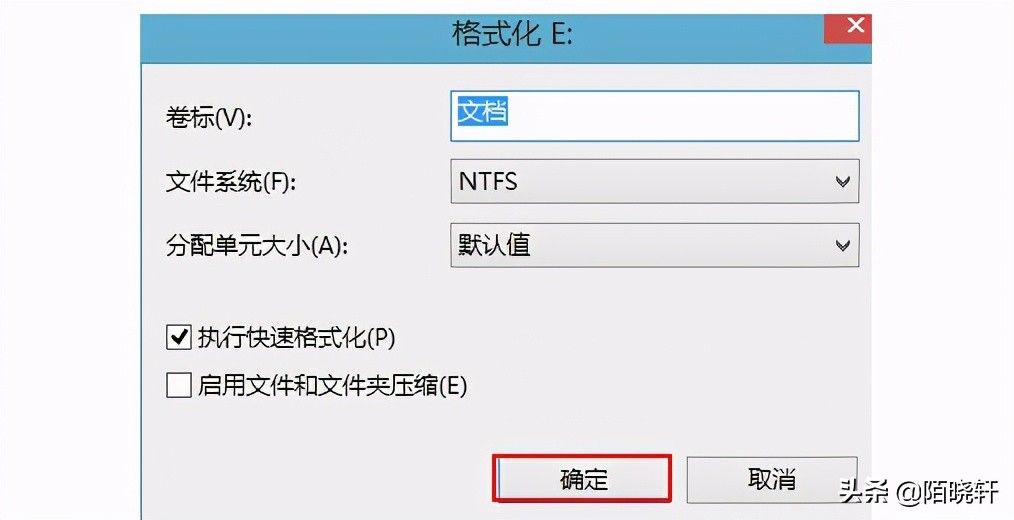 ,
,4、 之后,电脑就会弹出确认窗口,点击确定继续操作,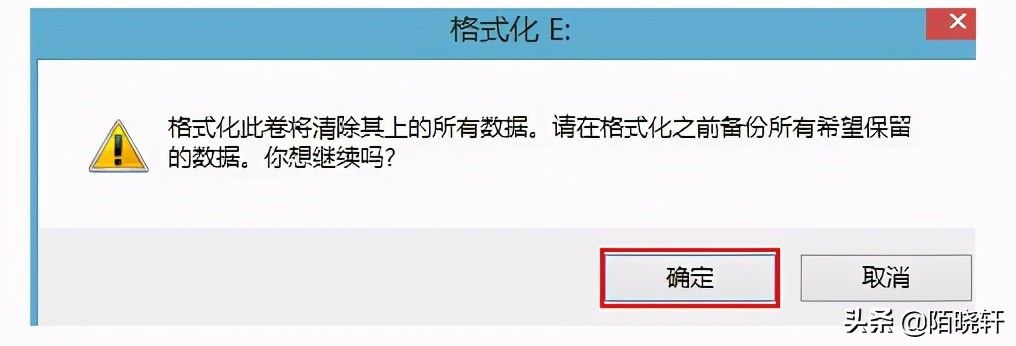 ,
,5、 最后,请耐心等待磁盘格式化成功即可,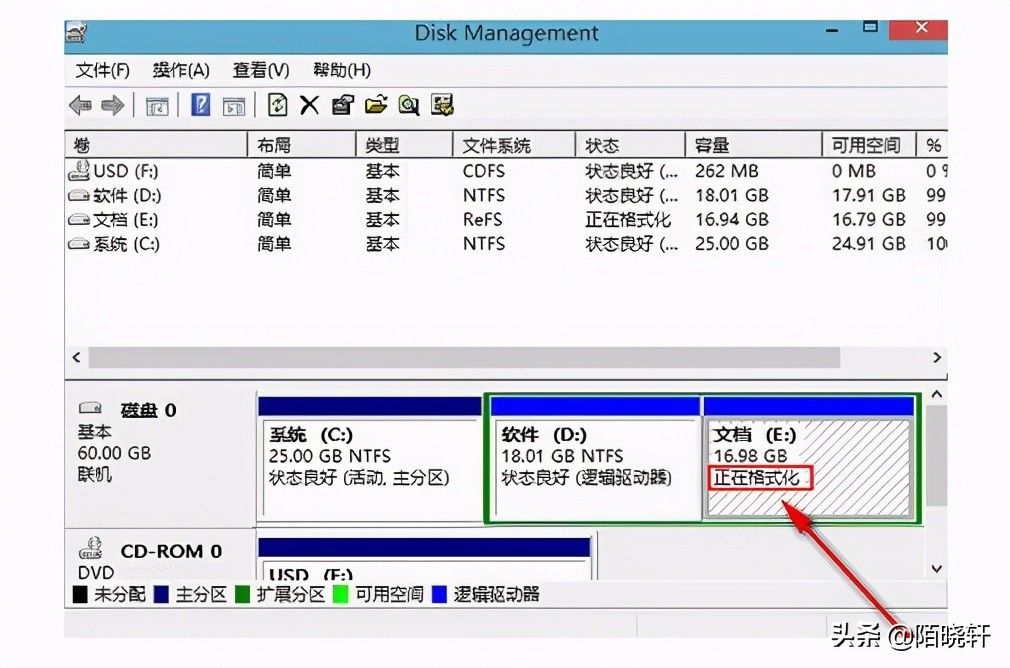 ,
,以上就是本次电脑硬盘格式化的2个方法步骤详解!如果你的电脑硬盘出现问题,需要通过格式化来解决,可以直接参考这篇文章来操作,你的电脑硬盘就可以恢复到原来良好的运行状态了。,
,

相关文章
猜你喜欢